





















Windows PowerShell dünyanın en popüler işletim sistemi olan Windows’un geliştiricisi Microsoft’tan Windows için cmd alternatifi olarak geliştirilen yeni nesil bir komut satırı uygulamasıdır. Windows PowerShell‘in en büyük avantajlarından birisi de cmd’ye göre daha fazla işlev sağlamasıdır.
Windows PowerShell ne kadar yeni nesil bir komut satırı uygulaması olsa da zaman zaman teknik sorunlarla karşılaşabiliyoruz. Bu rehberimizde bu teknik sorunlardan birisi olan Set-ExecutionPolicy hatasını ele alacağız ve “Windows PowerShell Set-ExecutionPolicy hatası nasıl çözülür?“, “Windows PowerShell Set-ExecutionPolicy hatasının çözümü nedir?” sorularını yanıtlayacak, “Windows PowerShell Set-ExecutionPolicy hatasının çözüm yöntemlerini” anlatacağız.
İçindekiler
Windows PowerShell Set-ExecutionPolicy Hatası Çözüm Yöntemleri
- Kullanıcı Kısıtlamalarını Kaldırmak
- Kayıt Defterinden Kaldırmak
Kullanıcı Kısıtlamalarını Kaldırmak
- “Windows + X” kombinasyonunu tuşlayın ve açılan menüden “Windows PowerShell (Yönetici)” seçeneğini seçin.
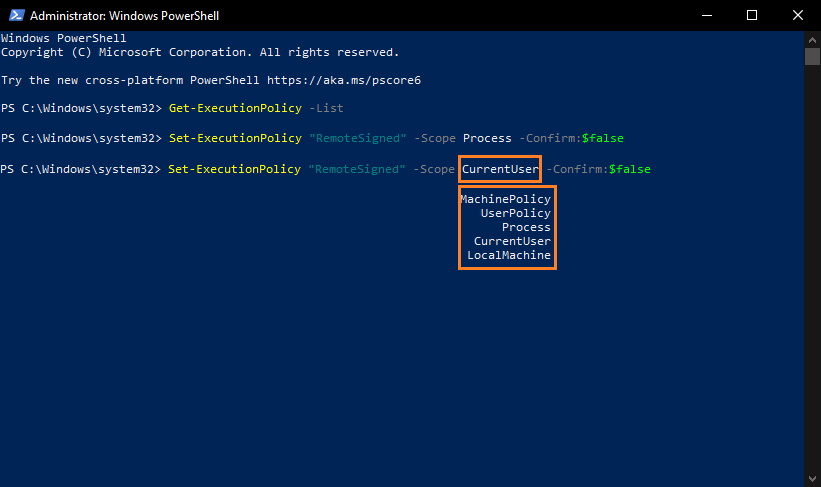
- Açılan PowerShell penceresine “” yazın ve Enter tuşuna basın.
- MachinePolicy, UserPolicy, CurrentUser ve LocalMachine şeklinde 4 seçenek belirecek.
- Komut istemine “Set-ExecutionPolicy “RemoteSigned” -Scope Process -Confirm:$false” yazın ve Enter tuşuna basın.
- Ardından “Set-ExecutionPolicy “RemoteSigned” -Scope CurrentUser -Confirm:$false” komutunu yazın ve Enter tuşuna basın.
- Yukarıda bahsettiğimiz MachinePolicy, UserPolicy, CurrentUser ve LocalMachine şeklindeki 4 seçenekten karşısında “Unrestricted” yazanları ikinci yazdığınız komutun “CurrentUser” kısmıyla değiştirerek yazın.
Kayıt Defterinden Kaldırmak
- Başlat menüsüne “Kayıt Defteri Düzenleyicisi” yazın ve Enter tuşuna basın.
- Açılan pencereden soldaki paneli kullanarak veya yukarıdaki dizin bölümüne yazarak “HKEY_LOCAL_MACHINE\SOFTWARE\Policies\Microsoft\Windows\PowerShell” dizinine gidin.
- Sağdaki boş alanda bulunan “ExecutionPolicy” kaydını silin.
Bu rehberimizde sizler için “Windows PowerShell Set-ExecutionPolicy hatası nasıl çözülür?“, “Windows PowerShell Set-ExecutionPolicy hatasının çözümü nedir?” sorularını yanıtladık ve “Windows PowerShell Set-ExecutionPolicy hatasının çözüm yöntemlerini” anlattık. Bu konu ile ilgili sorularınızı veya yorumlarınızı aşağıda bulunan yorum bölümünden bizlere iletebilirsiniz.