
























Windows’un en önemli özelliklerinden ve tercih sebeplerinden birisi olan çok geniş bir 3. parti yazılım yelpazesi desteği olduğu şüphesiz bir gerçek. Windows’ta bir uygulamayı kaldırmak istediğinizde basitçe ayarlardan bunu yapabiliyorsunuz; ancak kullanıcılar kaldırma işlemi esnasında 0xC0070652 hatası ile karşılaştıklarını belirtiyor.
Bu rehberimizde sizler için bu 0xC0070652 hatasını ele alacak, “Windows kaldırma hatası 0xC0070652 nasıl çözülür?“, “Windows 0xC0070652 kaldırma hatasının çözümü nedir?” sorularını yanıtlayacak ve “0xC0070652 hatasının çözüm yöntemlerini” sunacağız.
İçindekiler
Windows Kaldırma Hatası 0xC0070652 Çözüm Yöntemleri
- Windows Installer Hizmetini Yeniden Başlatmak
- msiserver Hizmetini Durdurmak
- Başlangıç Uygulamalarını Devre Dışı Bırakmak
Windows Installer Hizmetini Yeniden Başlatmak
- Başlat menüsüne “Hizmetler” yazın ve Enter tuşuna basın.
- Sağda hizmetlerin bulunduğu panelden “Windows Installer” hizmetini bulun.
- Ardından “Windows Installer” hizmetine sağ tıklayın ve “Yeniden Başlat” seçeneğine tıklayın.
- Hata aldığınız programı kaldırmayı yeniden deneyin.
Msiserver Hizmetini Durdurmak
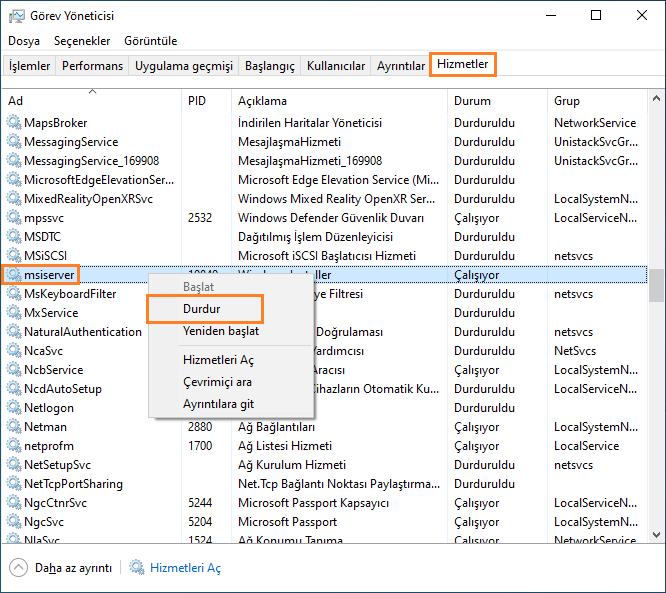
- “CTRl + Shift + ESC” kombinasyonunu kullanarak “Görev yöneticisi” penceresini açın.
- Görev yöneticisi penceresinin sol altında bulunan “Diğer ayrıntılar” butonuna basın.
- Yukarıdaki panelden “Hizmetler” sekmesine tıklayın ve “msiserver” hizmetini bulun.
- “msiserver” hizmetine sağ tıklayın ve “Durdur” butonuna basın ve ardından kaldırma işlemini yeniden deneyin.
Başlangıç Uygulamalarını Devre Dışı Bırakmak
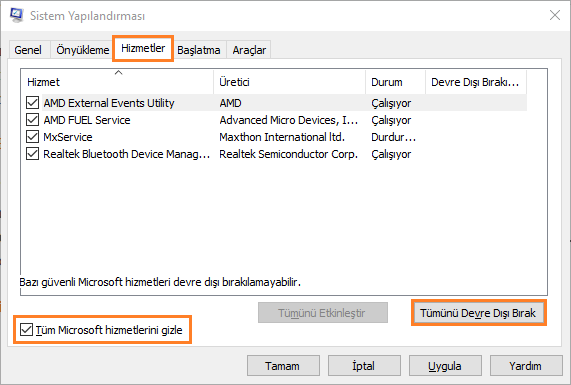
- Başlat menüsüne “msconfig” yazın ve Enter tuşuna basın.
- Açılan pencerenin yukarısındaki panelden “Hizmetler” sekmesine tıklayın.
- Hizmetler sekmesinin sol altında bulunan “Tüm Microsoft hizmetlerini gizle” seçeneğini aktif hâle getirin.
- Sağ altta bulunan “Tümünü devre dışı bırak” seçeneğine tıklayın ve “Uygula” butonuna basın.
- Ardından yukarıdaki panelden “Başlatma” seçeneğine tıklayın ve pencerenin ortasında bulunan “Görev Yöneticisi’ni aç” butonuna tıklayın.
- Bu pencerede bilgisayarınız açıldığında otomatik açılan uygulamalar gözüküyor. Soruna neden olabileceğini düşündüğünüz uygulamaları kapatın ve bilgisayarınızı yeniden başlatıp kaldırma işlemini yeniden deneyin.
Bu rehberimizde “Windows kaldırma hatası 0xC0070652 nasıl çözülür?“, “Windows 0xC0070652 kaldırma hatasının çözümü nedir?” sorularını yanıtladık ve “0xC0070652 hatasının çözüm yöntemlerini” sunduk. Bu konu ile ilgili sorularınızı ve yorumlarınızı aşağıda bulunan yorum bölümünden bizlere iletebilirsiniz.