























Dizüstü bilgisayarlarda WiFi çalışmama sorunu, Dizüstü bilgisayarda wifi açılmıyor gibi konular çok kez soruluyor. Günümüzde dizüstü bilgisayar (laptop) kullanan insan sayısı bir hayli yüksek tahmin edebileceğiniz üzere. Özellikle taşıması gerekenler ve öğrenciler dizüstü bilgisayar kullanmak durumunda kalıyor. Bununla birlikte WiFi açılmama sorunu, WiFi çalışmama sorunu gibi şeylere çok kez rastlanabiliyor.
Dizüstü Bilgisayarda WiFi Nasıl Açılır?
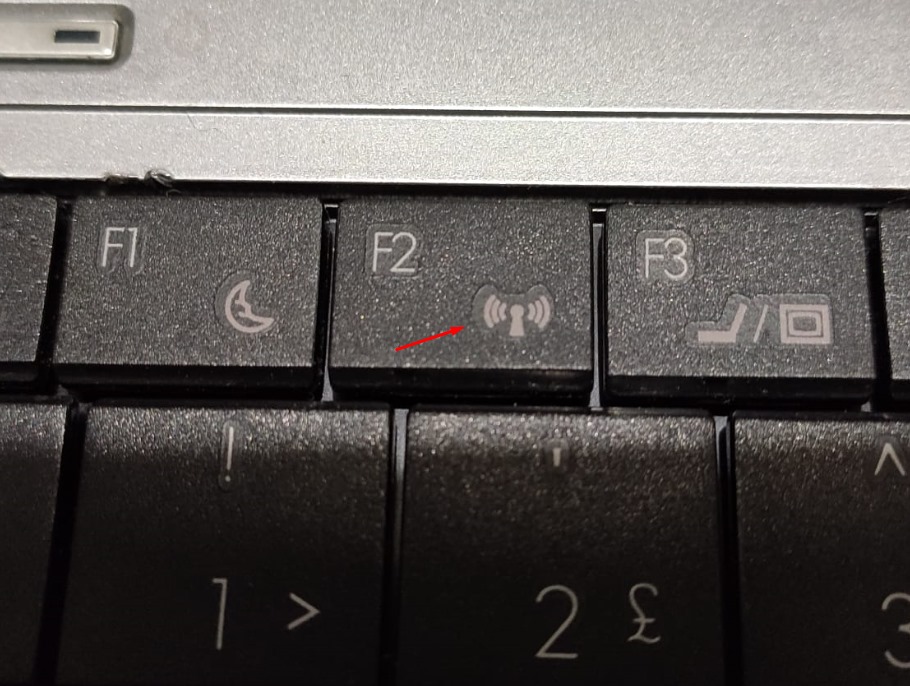
Dizüstü bilgisayarda WiFi çalışmıyorsa, kullanamıyorsanız bu direkt olarak bir soruna işaret değildir. Çünkü WiFi özelliğiniz kapalı konumda olabilir, sadece çok kısa bir işlemle WiFi özelliğini açabilirsiniz. Eski bazı cihazlarda WiFi özelliğini açıp-kapatmak için özel olarak bazı anahtarlar veya tuşlar bulunuyor, üzerlerinde sinyal işareti olan bir tuş arayabilirsiniz.
Güncel cihazlarda ise klavyenin “F” tuşlarının olduğu bölümde WiFi özelliğini açıp-kapatmanıza imkan tanıyan kısayol bulunuyor. Bu tuşun konumu bazı cihazlarda farklı olabiliyor. Örneğin bizim elimizdeki “Casper” marka cihazda FN+F2 tuşlarına aynı anda basarak dizüstü bilgisayarın WiFi özelliğini açabiliyorsunuz. Bu tuş farklı cihazlarda F3 de olabiliyor, ilgili tuşun üzerinde sinyal işareti gibi bir şekil göreceksiniz, işte size lazım olan tuş o.
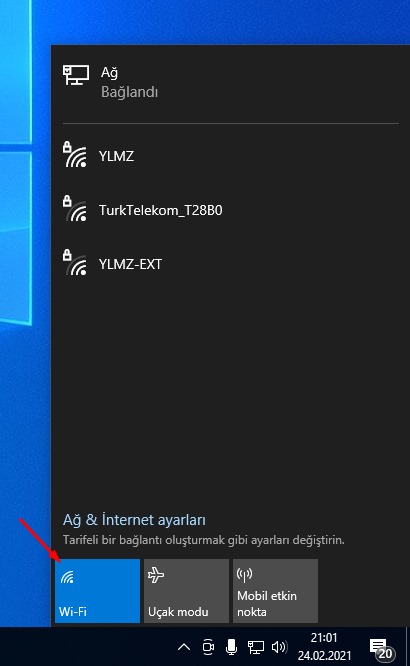
Diğer bir ihtimal ise Windows üzerinden bu özelliği kapatmış olmanız. Bunun için görev çubuğunun sağ altındaki Wi-Fi simgesine tıklayın. Daha sonra yukarıda gösterdiğimiz gibi Wi-Fi yazılı kısmı kontrol edin. Eğer o kısım gri renkteyse Wi-Fi özelliği kapalı konumda demektir. Tıkladığınız zaman ise maviye döner ve kablosuz ağları taramaya başlar.
Dizüstü Bilgisayarımda WiFi Açılmıyor
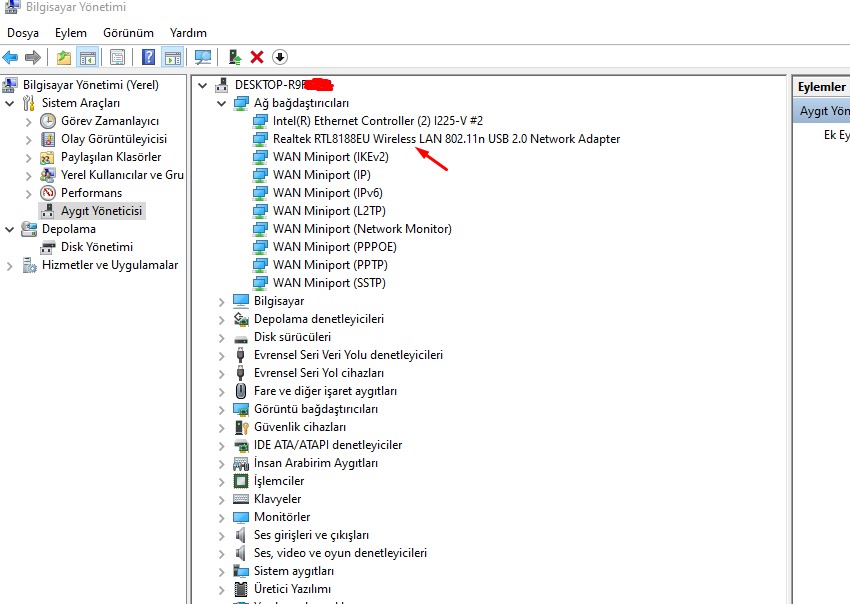
WiFi nasıl açılır?, aktif edilir? bunu gösterdik. Eğer bunlara rağmen kablosuz ağ özelliğiniz aktif olmuyorsa ilk bakmanız gereken şey WiFi sürücülerinin kurulu olup olmadığıdır. Bunun için aygıt yöneticisinden kontrol yapmanız gerekiyor. Ağ bağdaştırıcıları kısmından Wireless adapter gibi bir donanımı bulmanız gerekiyor. Eğer bu görünmüyorsa ya da ünlem varsa Wi-Fi adaptörünüz için driver (sürücü) kurulumu yapmanız gerekiyor demektir. İlgili sürücüyü üreticinizin web sitesinden cihazınızın modelini yazarak indirip kurunuz.
Windows 10’da aygıt yöneticisi nasıl açılır? Aygıt yöneticisi nasıl kullanılır?
Diğer bir sorun ise nispeten eski cihazların WiFi açma kısayol tuşunun güncel işletim sistemlerinde çalışmaması. FN+F2 gibi tuş kombinasyonları çalışmadığı için haliyle WiFi özelliğiniz deaktif olarak kalabiliyor. Bunun çözümü ise laptop üreticinizden “Hotkey” sürücüsünü temin etmek.
Bugün sizler için dizüstü bilgisayarda WiFi çalışmıyor, dizüstü bilgisayarda WiFi özelliği nasıl açılır gibi sorulara çözüm bulduk. Eğer aklınıza takılan bir kısım varsa yorum atarak bize sorabileceğinizi unutmayın.