





















Dünyanın en çok kullanılan işletim sistemi olan Windows’ta da kullanıcılar sık sık 0xa00f4244 hatası gibi sinir bozucu yazılım hatalarıyla karşılaşabiliyorlar. Bu rehberimizde sizlere “0xa00f4244 kamera hatası nasıl çözülür?“, “Windows kameranızı bulamıyoruz hatası nasıl çözülür?” ve “0xa00f4244 kameranızı bulamıyoruz hatasının çözüm” yöntemlerini anlatacağız.
İçindekiler
Windows 0xa00f4244 Kamera Hatası Çözüm Yöntemleri
- Kamerayı aktif etmek ve Kamera uygulamasına erişim vermek
- Kamera sürücüsünü güncellemek
- Kamera verilerini temizlemek
- Kayıt Defterini Düzenlemek
- Antivirüs programını devre dışı bırakmak
Kamerayı aktif etmek ve Kamera uygulamasına erişim vermek
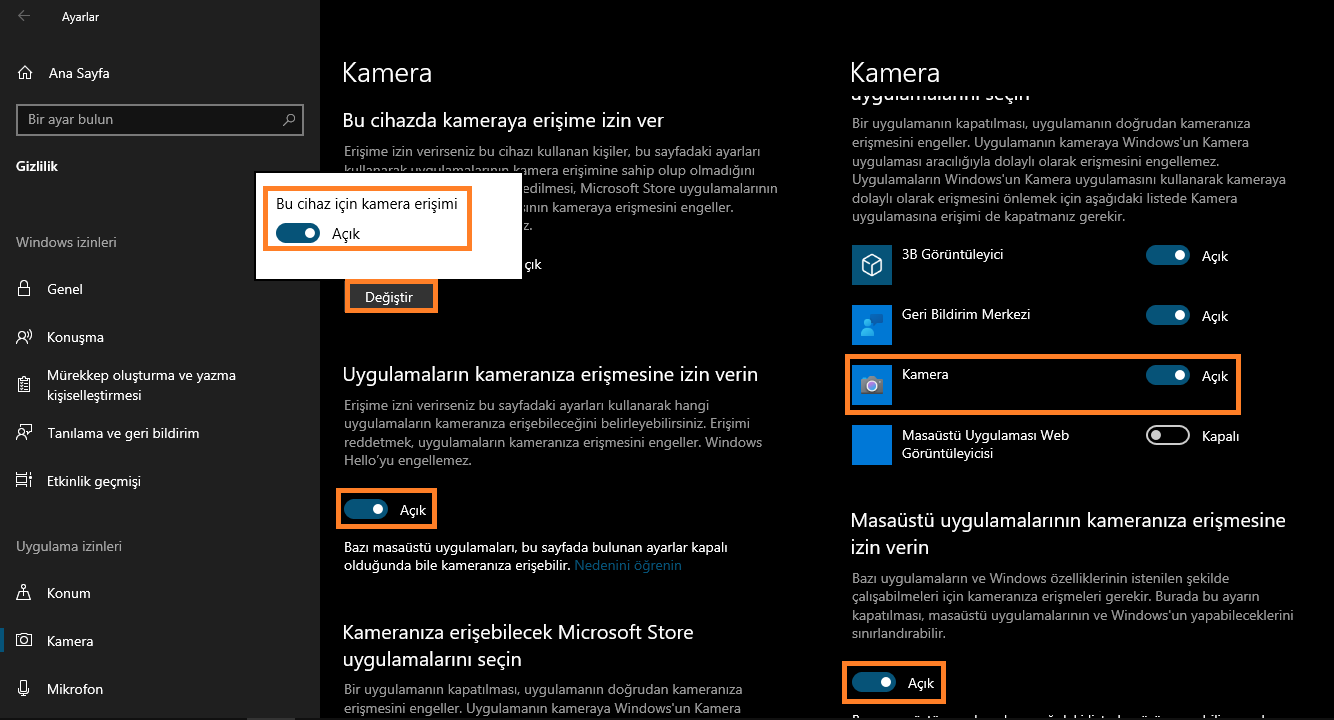
- Ekranınızın sol altında bulunan Windows ikonuna tıklayarak “Başlat” menüsünü açın.
- Başlat menüsüne “Kamera” yazın ve “Kamera gizlilik ayarları” seçeneğine tıklayın.
- “Bu cihazda kameraya izin ver” ayarının altında bulunan “Değiştir” butonuna tıklayın ve Bu cihaz için kamera erişimini “Açık” hale getirin.
- Aşağıda bulunan “Uygulamaların kameranıza erişmesine izin verin” ayarını “Açık” hale getirin.
- “Kameranıza erişebilecek Microsoft Store uygulamaları” ayarının altında bulunan uygulamalardan kullanacağınız uygulamaları ve Kamera uygulamasını “Açık” hale getirin.
- Son olarak “Masaüstü uygulamalarının kameranıza erişimine izin verin” seçeneğini “Açık” hale getirin.
Kamera sürücüsünü güncellemek
- Windows tuşu + X kombinasyonunu tuşlayın.
- Açılan pencereden “Aygıt Yöneticisi” seçeneğine tıklayın.
- “Kameralar” kategorisini genişletin ve altında bulunan Kamera modelinize sağ tıklayıp “Özellikler” seçeneğine tıklayın.
- Açılan pencerenin üstünde bulunan panelden “Sürücü” sekmesine tıklayın ve “Sürücüyü Güncelleştir” butonuna basın.
- Açılan pencereden “Sürücüleri otomatik olarak ara” seçeneğine tıklayın.
- Güncelleme bittiğinde Kamera uygulamasına girin.
Kamera verilerini temizlemek
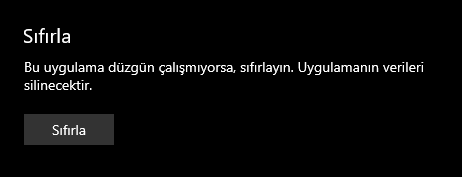
- Ekranınızın sol altında bulunan Windows ikonuna tıklayarak “Başlat” menüsünü açın.
- Başlat menüsüne “Kamera” yazın ve Kamera uygulamasına sağ tıklayıp “Uygulama Ayarları” seçeneğine tıklayın.
- Açılan pencereden Sıfırla ayarının altında bulunan “Sıfırla” butonuna basın.
- Kamera uygulamasını açın.
Kayıt Defterini Düzenlemek
- Windows + R kombinasyonunu tuşlayın.
- Açılan çalıştır penceresine “Regedit” yazın ve “Tamam” butonuna tıklayın.
- Açılan Kayıt Defteri Düzenleyicisi penceresinden “HKEY_LOCAL_MACHINE\SOFTWARE\Microsoft\Windows Media Foundation\Platform” dizinine gidin.
- Sağ tarafta bulunan boş bir alana sağ tıklayıp “Yeni DWORD (32 bit) Değeri” oluşturun ve “EnableFrameServerMode” şeklinde adlandırın.
- Bilgisayarınızı yeniden başlatın ve kamera uygulamasını açın.
Antivirüs programını devre dışı bırakmak
Antivirüs programlarının kamera koruma sistemleri kameranızın açılmasını engelleyebiliyor ve “0xa00f4244, kameranızı bulamıyoruz” gibi hatalara neden olabiliyor. Antivirüs programınızın kamera koruma sistemini devre dışı bırakarak kamera uygulamasına girmeyi tekrar deneyebilirsiniz. Sorunun çözülmesi halinde alternatif antivirüs programlarına yönelebilir veya kamera koruması devre dışı şekilde kullanmaya devam edebilirsiniz.
Bu rehberimizde sizlere “0xa00f4244 kamera hatası nasıl çözülür?“, “Windows kameranızı bulamıyoruz hatası nasıl çözülür?” ve “0xa00f4244 kameranızı bulamıyoruz hatasının çözüm” yöntemlerini anlattık. Bu konu ile ilgili sorularınızı veya yorumlarınızı aşağıda bulunan yorum bölümünden bizlere iletebilirsiniz.