






















Dünyanın en çok kullanılan işletim sistemi olan Windows sık sık yeni güncellemeler yayınlıyor ve zaman zaman kullanıcılar bu güncellemeleri yaparken 0x80240016 hatası benzeri güncelleme hatalarıyla karşılaşabiliyor. Bu rehberimizde sizlere “Windows güncelleme hatası 0x80240016 nasıl çözülür?“, “Windows 0x80240016 güncelleme hatası sorununun çözümü nedir?” sorularını yanıtlayacak ve “Windows güncellemem hatası 0x80240016 çözüm” yöntemlerini sunacağız.
İçindekiler
Windows Güncelleme Hatası 0x80240016 Çözüm Yöntemleri
- Windows güncelleştirme sorun gidericisini çalıştırmak
- Windows güncelleştirme önbelleğini temizlemek
- Windows Güncelleştirme Kayıt Defterini Temizlemek
Windows Güncelleştirme Sorun Gidericisini Çalıştırmak
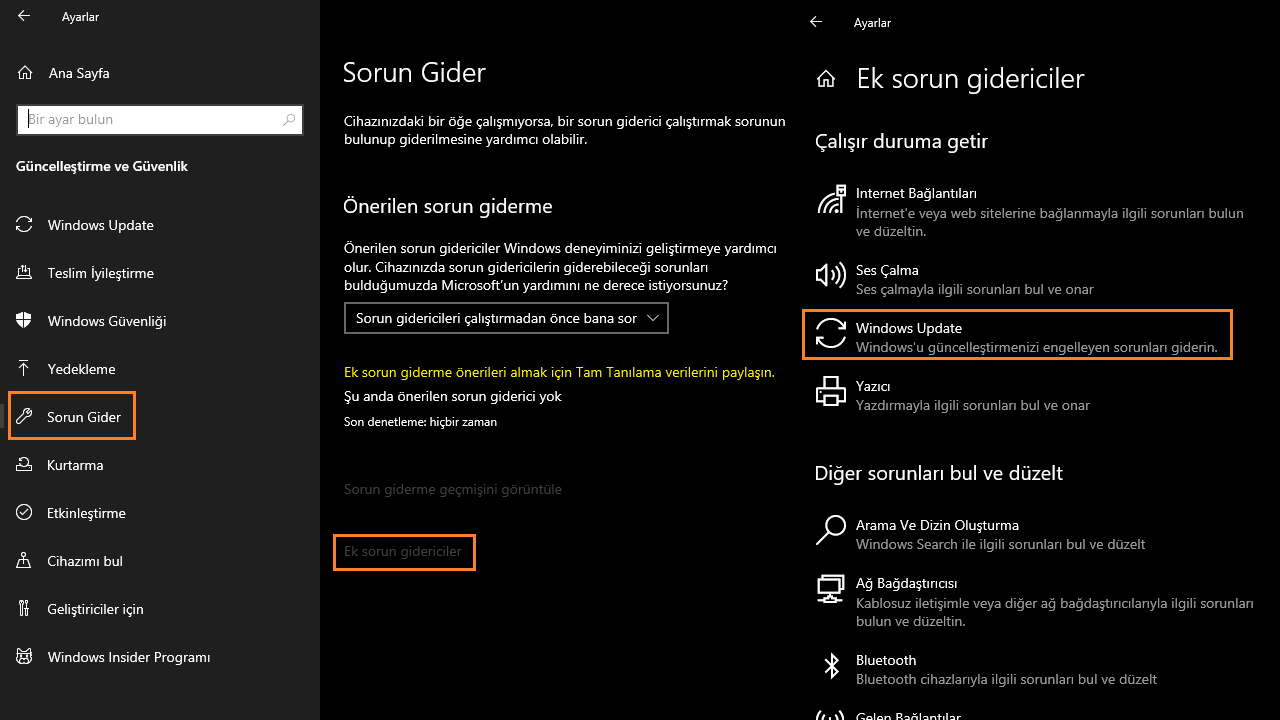
- Ekranınızın sol altında bulunan Windows ikonuna tıklayarak “Başlat” menüsünü açın.
- “Güncelleştirmeleri denetle” yazın ve Enter tuşuna basın.
- Açılan pencerenin solunda bulunan panelden “Sorun Gider” sekmesine tıklayın.
- Açılan sekmeden “Ek sorun gidericiler” butonuna tıklayın.
- “Windows Update” seçeneğine tıklayın ve yönlendirmeleri takip edin.
Windows Güncelleştirme Önbelleğini Temizlemek
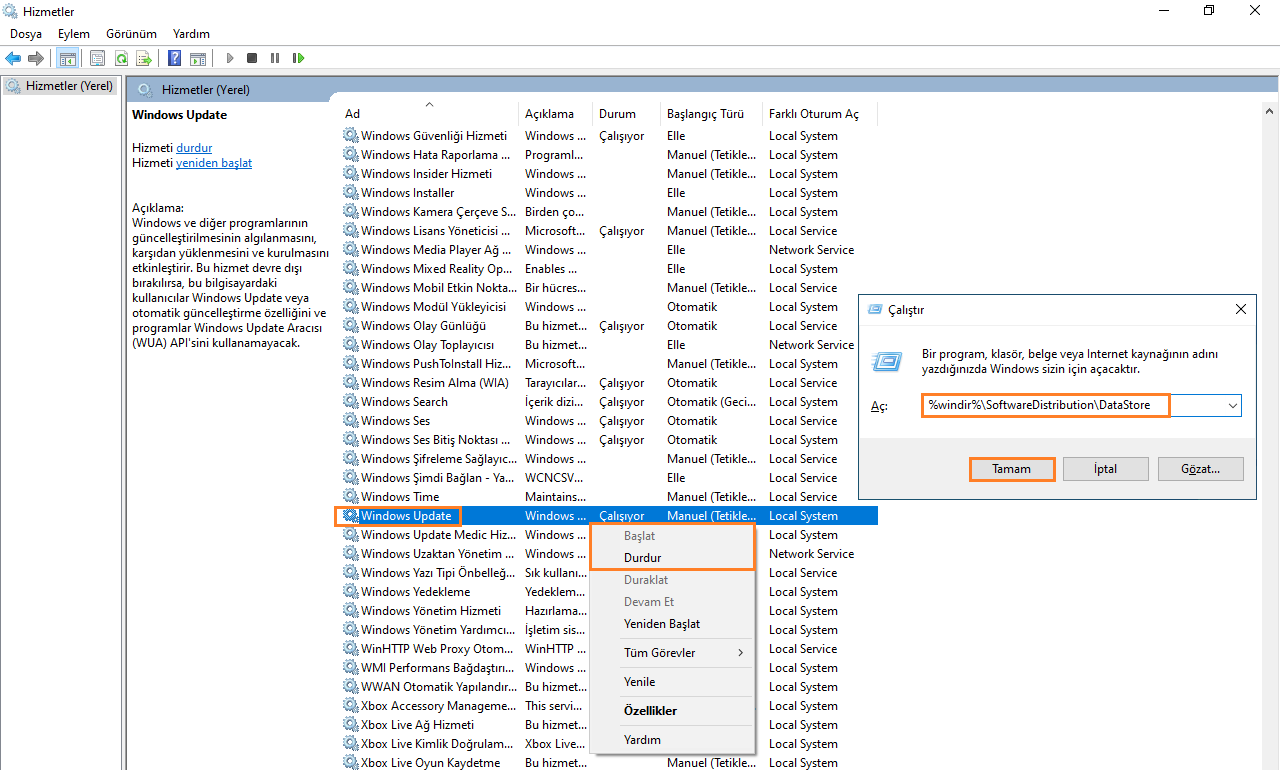
- “Windows tuşu + R” kombinasyonunu tuşlayın.
- Açılan Çalıştır penceresine “services.msc” yazın ve “Tamam” butonuna basın.
- Açılan pencereden “Windows Update” servisini bulun.
- Windows Update servisine sağ tıklayın ve “Durdur” seçeneğine tıklayın.
- “Windows tuşu + R” kombinasyonunu tuşlayın.
- Açılan Çalıştır penceresine “%windir%\SoftwareDistribution\DataStore” yazın ve “Tamam” butonuna basın.
- Açılan klasördeki tüm dosyaları silin.
- Yukarıdaki adımları izleyerek “services.msc” penceresine tekrar gelin ve “Windows Update” servisine sağ tıklayıp “Başlat” seçeneğine tıklayın.
Windows Güncelleştirme Kayıt Defterini Temizlemek
- “Windows tuşu + R” kombinasyonunu tuşlayın.
- Açılan Çalıştır penceresine “regedit” yazın ve “Tamam” butonuna basın.
- Açılan Kayıt Defteri Düzenleyicisi penceresinin solunda bulunan paneli kullanarak“HKEY_LOCAL_MACHINE\SOFTWARE\Policies\Microsoft\Windows\WindowsUpdate” dizinine ilerleyin.
- Bulunuyorsa “WUServer” ve “WIStatusServer” kayıtlarını silin.
Bu rehberimizde sizlere “Windows güncelleme hatası 0x80240016 nasıl çözülür?“, “Windows 0x80240016 güncelleme hatası sorununun çözümü nedir?” sorularını yanıtladık ve “Windows güncellemem hatası 0x80240016 çözüm” yöntemlerini sunduk. Bu konu ile ilgili sorularınızı veya yorumlarınızı aşağıdaki yorum bölümünden bizlere iletebilirsiniz.