


















Google Chrome internet tarayıcısı dünya üzerindeki en popüler tarayıcılardan biri. Hatta dünyadaki internet kullanıcılarının yarısından fazlası Google Chrome kullanıcısı. Haliyle bu tarayıcı için çok fazla sorular soruluyor ve sorunlar yaşanıyor. Bunlardan biri de Google Chrome donanım hızlandırma kapatma işlemi nasıl yapılır? Donanım hızlandırma nedir? Bugünkü rehberimizde merak edilen bu sorulara yanıtlar veriyoruz!
Chrome Donanım Hızlandırma Nedir?
Google Chrome donanım hızlandırma nedir? Sorusunun cevabı aslında bir hayli basit diyebiliriz. Google Chrome üzerinden video izlerken ya da oyunlar oynarken bu özelliğe ihtiyaç duymanız mümkün. Bu özelliği açtığınız zaman videolar, üç boyutlu görevlerin işlenmesi ekran kartı tarafından yapılıyor. Ekran kartları da bu konuda bir hayli başarılı olduğu için sisteminize binen yük azalıyor. Ayrıca daha yüksek akıcılıkla, kalitede videolar oynatmanız mümkün olabiliyor. Yani videoların işlenmesi ekran kartı tarafından rahatlıkla yapılıyor.
Fakat bu özellik bazı durumlarda hatalara yol açabiliyor. Bu yüzden videolarda bozulma gibi durumlar yaşandığı zaman bu özelliği açıp-kapatmak sorunu çözebiliyor. Bu yüzden insanlar Chrome donanım hızlandırma kapatma nasıl yapılır merak ediyor.
Chrome Donanım Hızlandırma Nasıl Kapatılır?
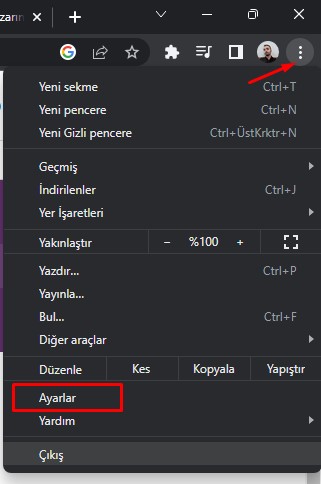
Google Chrome’daki donanım hızlandırma özelliğini kapatmak oldukça kısa bir işlemdir ve teknik bilgi gerektirmemektedir. Bu nedenle çoğu kullanıcı bu işlemi kolayca yapabilir. Sizlere kolaylık olması açısından hem görsellerle hem de maddelerle anlatıp yaptık.
- Chrome tarayıcısı açıkken sağ üstteki üç noktaya tıklayın.
- Açılan menüden “Ayarlar” seçeneğini seçin.
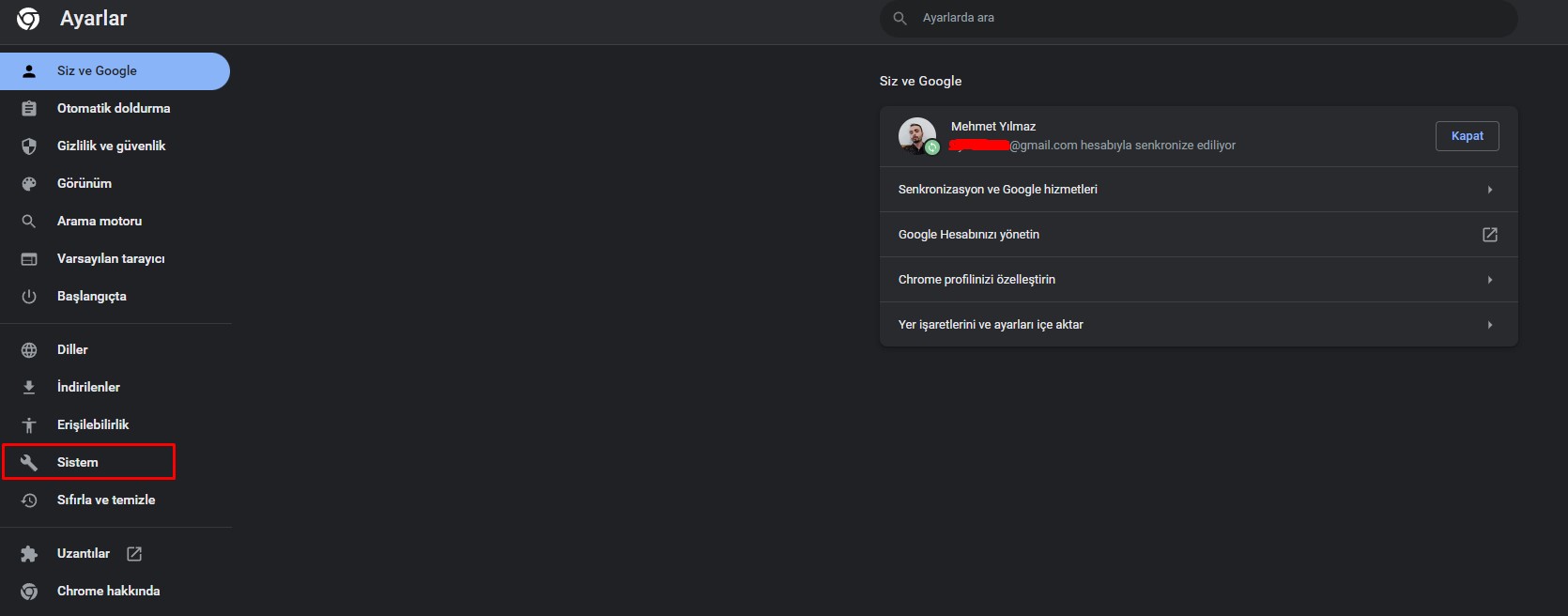
- Yeni sekme açılacaktır, sol taraftan “Sistem” yazan sekmeyi seçin.
- Açılan seçeneklerden “Kullanılabilir olduğunda donanım hızlandırmayı kullan” yazınını yanındaki alandan bu özelliği açıp-kapatabilirsiniz.
- İşlemi yaptıktan sonra bu ayarın devreye girmesi için tarayıcınızı yeniden başlatmanız gerekmektedir.
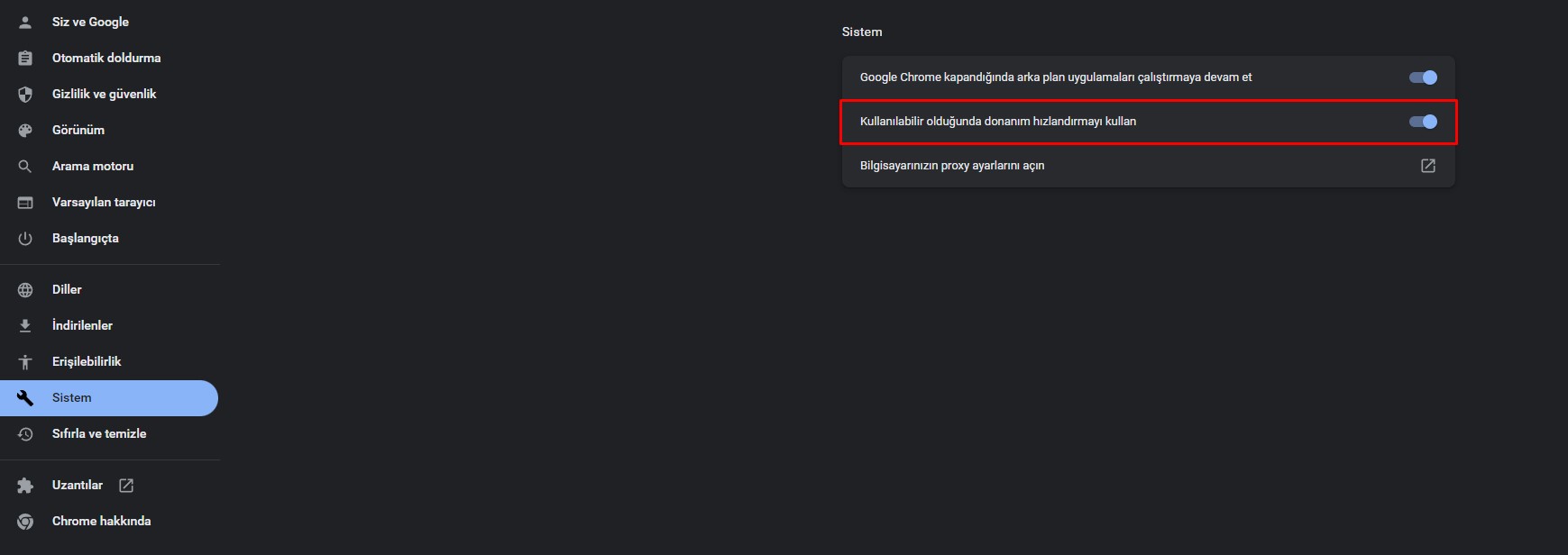
Eğer bu ayar sorununuzu çözmezse özelliği tekrar açıp-kapatmak için aynı yolu izleyebilirsiniz.
Bugünkü rehberimizde Google Chrome donanım hızlandırma nedir? Google Chrome donanım hızlandırma kapatma nasıl yapılır? Bu sorulara yanıtlar bulduk. Bu konuda aklınıza takılan kısımları, fikirlerinizi aşağıdaki yorum yap kısmından bize bildirebilirsiniz. Ayrıca Google Chrome Vulkan API nasıl açılır? Rehberimiz de ilginizi çekebilir.