

















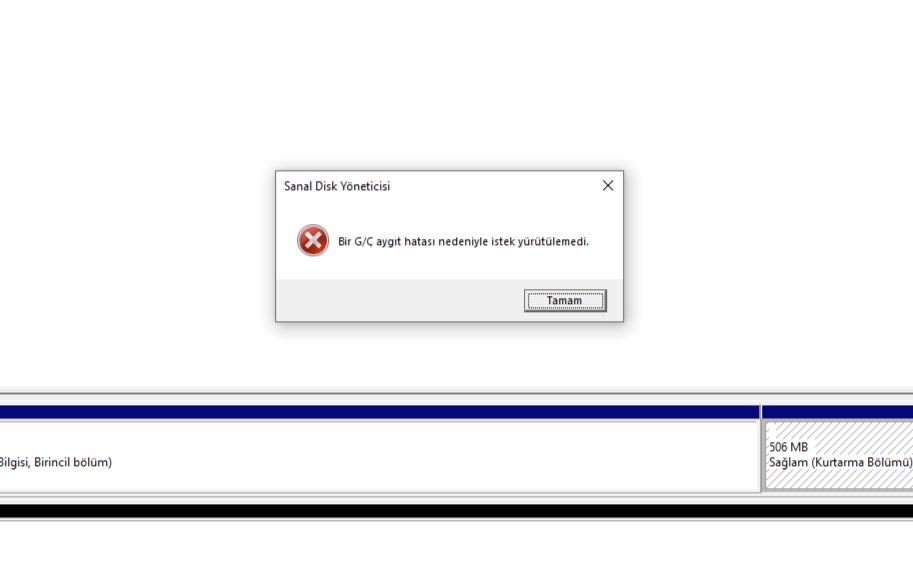

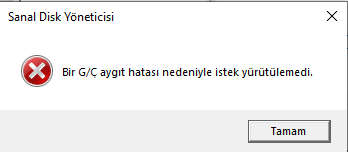
İşletim sisteminiz Windows olan bir bilgisayarda bağlamış olduğunuz harici depolama aygıtını açtığınız zaman karşınız ‘G/Ç Hatası Nedeniyle İstek Yürütülmedi’ hatası ile karşı karşıya kaldıysanız bu rehber tam da size göre.
Windows olan işletim sisteminde bilgisayara bağladığınız harici depolama aygıtını açarken karşınıza ‘G/Ç Hatası Nedeniyle İstek Yürütülmedi’ hatası ile karşı karşıya gelmeniz muhtemeldir. Bu hata daha çok dizüstünde görüldüğü gibi de masaüstünde de görülebilmesi muhtemeldir. ‘G/Ç aygıt hatası nedeniyle ‘istek yürütülmedi’ hatası nasıl çözülecek?” Bu hatanın çözümlerini bulmanız için aşağıdaki adımları uygulamanız gerekmektedir.
İçindekiler
G/Ç Aygıt Hatası Nedeniyle ‘İstek Yürütülemedi’ Hatası Nasıl Çözülür?
- Bağlantı Noktasını kontrol ediniz.
- Sürücü harfini değiştirmeyi deneyin.
- IDE denetleyecilerini güncelleyin.
- Komut istem ekranından komut giriniz.
Bağlantı Noktasını Kontrol Ediniz
”G/Ç Hatası Nedeniyle İstek Yürütülmedi” hatasını görünce herkesin aklına ilk olarak bağlantının yerinde olup olmadığını kontrol etmek olmalıdır. Eğer bağlantıda bir sıkıntı göremediyseniz diğer adımları denemelisiniz. Bazen aygıtı bilgisayara doğru taktığınızsan eminseniz bile bağlantıda kopukluk yaşanabiliyor ya da fark edilmeyecek türde bir temassızlık yaşanabiliyor.
Sürücü Harfini Değiştirmeyi Deneyin
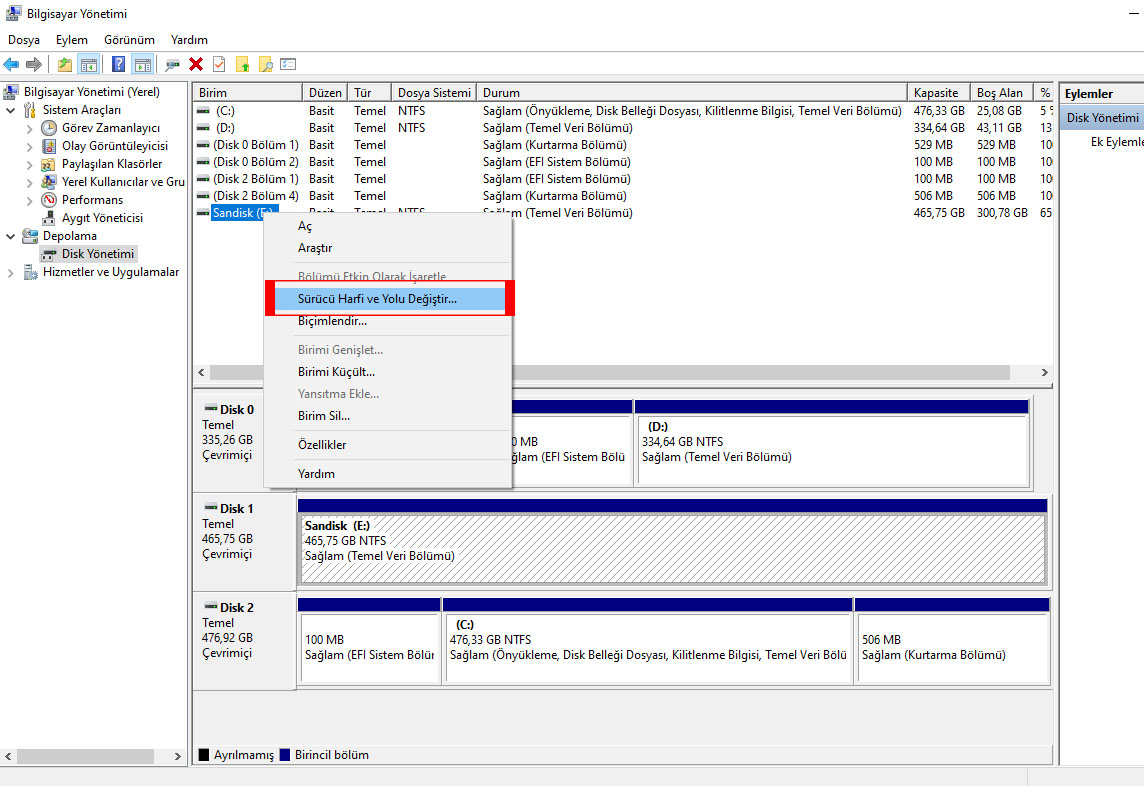
- ”Bu Bilgisayar” simgesine sağ tıklayarak ”Yönet” seçeneğine tıklayacaksınız.
- Sol tarafta olan ”Depolama” başlığının altındaki ”Disk Yönetimi”ni seçeceksiniz.
- Sürücü harfini değiştirmek için istediğiniz donanıma sağ tıklayıp ”Sürücü Harfi ve Yolu Değiştir” seçeneğine tıklayacaksınız.
- Son olarak ”Değiştir”e tıklayarak istediğiniz harfi seçip tüm pencereleri kapatacaksınız.
IDE Denetleyecilerini Güncelleyin.
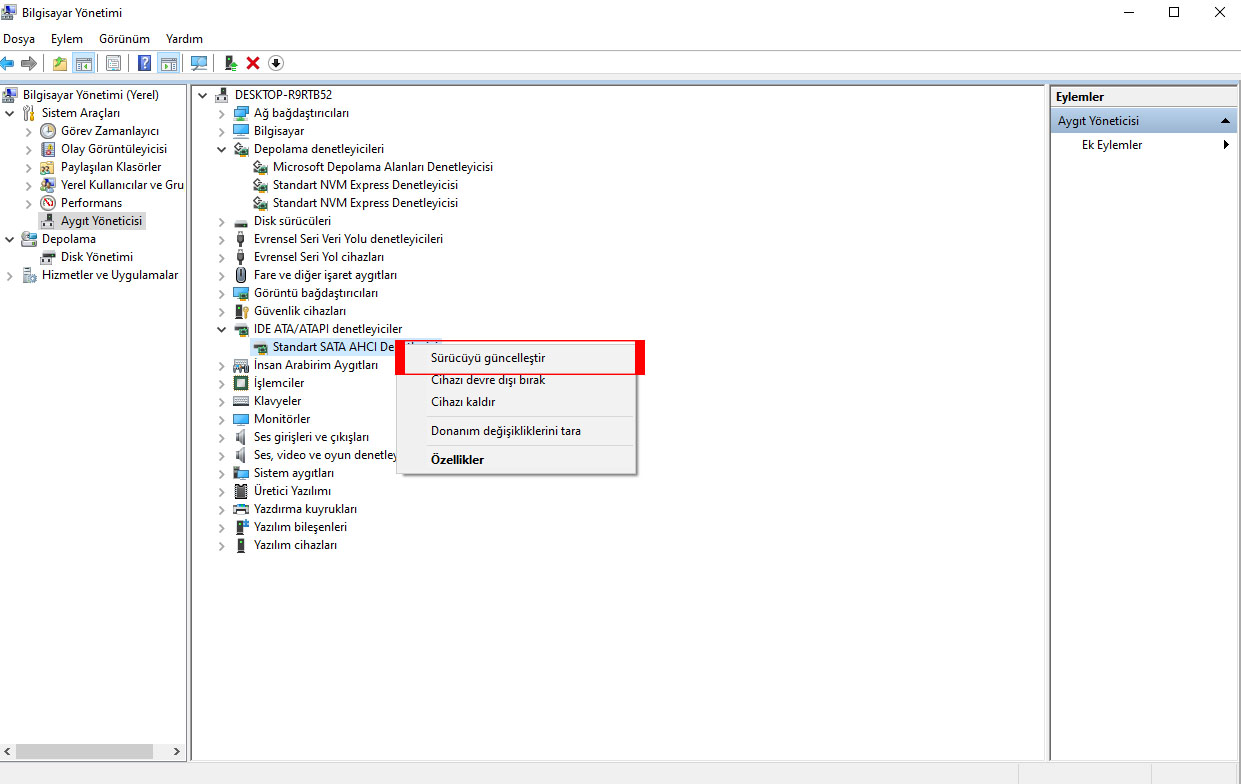
- Windows Tuşu ile birlikte +X’e basın veya başlat menüsüne sağ tıklayın.
- Açılacak menüden ”Aygıt Yöneticisi”ni seçeceksiniz.
- IDE ATA/ATAPI Denetleyicilerini seçip genişleteceksiniz.
- Standart Denetleyicinin üzerine sağ tıklayın.
- Açılacak olan menüde ”Sürücüyü Güncelleştir” seçeneğine tıklayacaksınız.
- Sürücüleri Otomatik Ara seçeneğine tıklayıp çıkan ekranları onaylayacaksınız.
Komut İstem Ekranından Komut Giriniz.
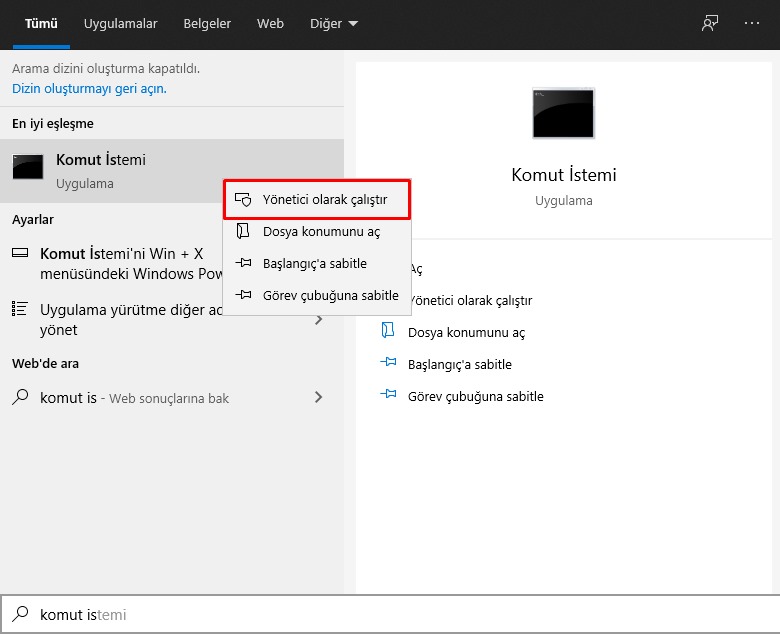
- Windows tuşu ile arama kısmını açın ve “Komut İstemi” yazın.
- Komut İstemi’ne sağ tıklayıp Yönetici olarak çalıştırın.
- Komut istemi ekranına chdsk Sisteminizdeki bozuk olan sürücünün harfini / f / r / x yazacaksınız.
- İşlemi tamamladığınızda aygıtı çıkarıp yeniden bağlayın.
- Sorunun devam edip etmediğine bakın.
G/Ç Aygıt Hatası Nedeniyle İstek Yürütülemedi hatası nasıl çözülür? İstek yürütülemedi hatası nedir? İstek yürütülemedi hatası çözümü nedir? Gibi sorulara yanıt bulan rehberimizin sonuna geldik. Aklınıza takılan kısımlarda sitemize yorum yazarak destek alabileceğinizi unutmayın.