























Cihazların performansını ölçüp kıyaslamak adına çok sayıda yazılım bulunuyor. Bu yazılımlar arasında en popülerlerden biri ise Geekbench diyebiliriz Peki Geekbench testi nedir? Geekbench testi nasıl yapılır? Gibi merak ettiğiniz soruları bu rehberde tüm detaylarıyla anlattık.
Yeni bir akıllı telefon almak istediğimiz zaman fiyatından hemen sonra donanım özelliklerine bakarız. Donanımlar arasında en önemli ve dikkat çeken işlemci ve bataryadır. Cihazın teknik özelliklerini sayfasında görsek bile işlemci ve batarya hakkında detaylıca bilgi almak isteriz. Geekbench testi de tam bu noktada devreye girer. Android, İOS, Windows, Linux vb. gibi işletim sistemine sahip olan tüm cihazların işlemci ve batarya performansını ölçebilir. Peki Geekbench testi nedir? Geekbench testi nasıl yapılır?
GeekBench Testi Nedir?
Geekbench 5, Geekbench testinin son sürümüdür, geliştiricisinin tanımı ise tek bir düğmeye bastığınızda cihazın performansı ölçebilen bir çapraz kıyaslama platformudur. Akıllı telefonların ve tabletlerin gerçek anlamda zorlanmaya başladığı anlarda nasıl bir performans sergileyeceğini merak ederseniz Geekbench testi bu merağınızı giderecektir.
Geekbench Testi Nasıl Yapılır?
- BURADAN Geekbench testi yapmak istediğiniz cihaza uygun bir Geekbench 5 versiyonu indiriniz.
- İndirdiğiniz yazılımın kurulumunu yapın.
- Geekbench testini başlatın.
- Test duruma göre biraz uzun sürebilir.
- Test bittikten sonra sonucu kıyaslayabilirsiniz.
1- Geekbench testi yapmak istediğiniz cihaza uygun bir Geekbench 5 versiyonu indiriniz.
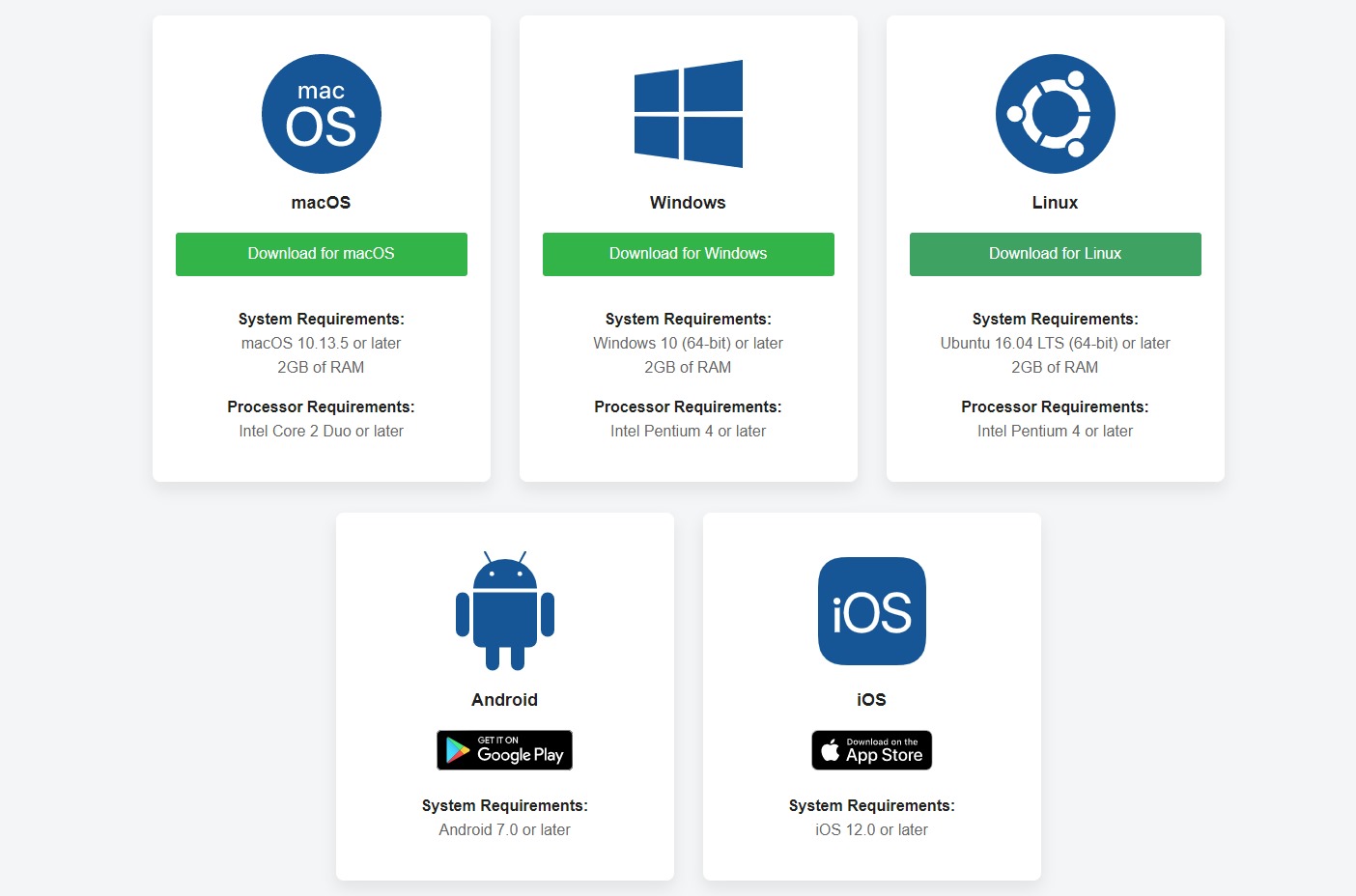
Geekbench 5 testinin; Windows, Android, macOS, Linux ve İOS versiyonları bulunmaktadır. Geekbench testini yapmak istediğiniz bir cihazın hangi işletim sistemini kullanıyor ise ona uygun bir versiyonunu indirmelisiniz. İndirme butonlarının hemen altında İstenilen sistem gereksinimleri bulunmaktadır.
2- Yazılım Kurumunu Tamamlayınız.
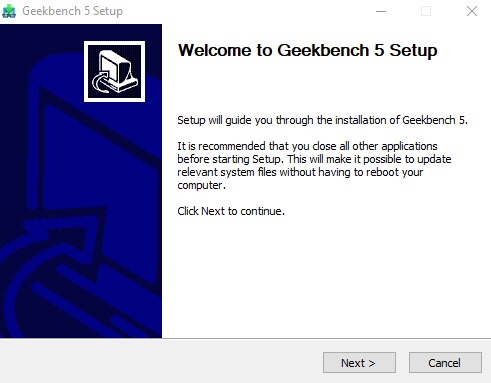
Geekbench 5 yazılımını cihazınıza indirdikten hemen sonra çok uzun veya karmaşık olmayan bir kurulum yapacaksınız. Next-Next-Install şeklinde bir gidişle bu programın kurulumu bitmiş olacaktır.
3- Geekbench Testini Başlatın.
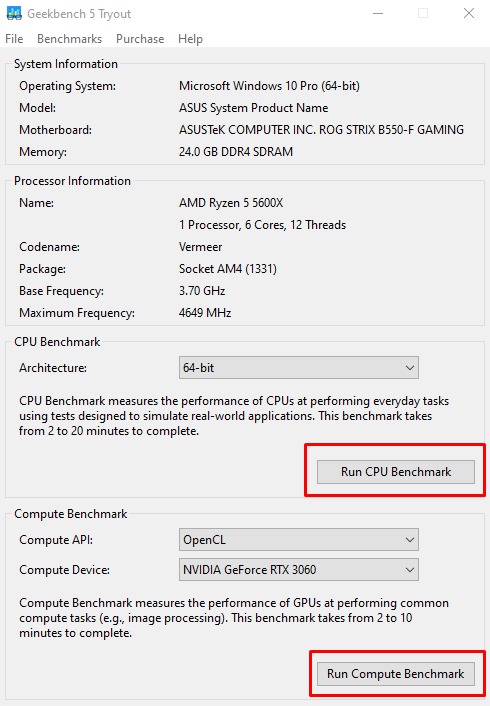
Biz Windows platformu için anlatım gerçekleştirdik. Kurulumu bitirip yazılımı açtıktan sonra “Later” yazan butona tıklayın. Daha sonra karşınıza yukarıdaki gibi bir ekran gelecektir. Burada üstteki kırmızı kutucuğun içerisindeki işlemciniz için performans testi gerçekleştirirken alttaki buton ise ekran kartınızın performansını ölçümlemenizi sağlar. Sırasıyla her iki modu da kullanabilirsiniz tabii ki.
Fakat bu testleri yaparken bilgisayarınızın arka planında sistemi yoran bir uygulamanın açık olmadığından emin olun. Ayrıca dizüstü bilgisayar kullanıyorsanız cihazınız şarja bağlı şekilde olmalı, aksi halde yanıltıcı sonuçlar alabilirsiniz.
Bugünkü rehberimizde Geekbench testi nedir, Geekbench testi nasıl yapılır? Gibi sıkça sorulan sorulara yanıt bulduk. Eğer aklınıza takılan bir nokta varsa sitemize yorum yazarak bize bildirebileceğinizi unutmayın.